Apps que Acceden a tu Micrófono y Cámara: Cómo Detectarlas y Revocar Permisos
Señales de Advertencia
Una app de linterna o calculadora pide acceso a micrófono o cámara
Si una aplicación cuya función principal no lo justifica solicita permisos sensibles, suele ser para recoger datos con fines publicitarios o de rastreo.
El indicador de micrófono o cámara se enciende sin motivo
En Android e iOS aparece un punto verde o naranja en la barra superior cuando una app accede al micro o a la cámara en tiempo real.
La batería se agota rápido o el móvil se calienta sin uso intensivo
Apps que graban audio o vídeo en segundo plano consumen recursos y disparan el consumo de batería y datos.
Recibes publicidad muy personalizada sobre conversaciones recientes
Si tras hablar de un producto aparecen anuncios sobre él sin haberlo buscado, alguna app podría estar escuchando a través del micrófono.
Permisos concedidos hace años y nunca revisados
Es habitual conceder permisos al instalar una app y olvidarlos. Muchas siguen accediendo a tu información mucho después de dejar de usarlas.
Qué Hacer
- En Android, ve a Ajustes > Privacidad > Panel de privacidad para ver qué apps accedieron recientemente a cámara, micrófono y ubicación.
- En iPhone, ve a Ajustes > Privacidad y seguridad para revisar permisos por categoría (cámara, micrófono, contactos, ubicación, fotos).
- Revisa cada permiso y desactívalo en las apps que no lo necesiten de forma evidente para su funcionamiento.
- Cambia los permisos a 'Solo al usar la app' en lugar de 'Permitir siempre' siempre que sea posible.
- Desinstala las apps que no uses desde hace más de 3 meses: cada app instalada es un riesgo potencial.
- Si sospechas de una app concreta, desinstálala temporalmente y observa si desaparecen los síntomas (batería, anuncios, calor).
- Comprueba en Ajustes > Batería qué aplicaciones han consumido más recursos en los últimos 7 días.
- Desactiva el acceso al portapapeles para apps que no sean de notas o productividad.
- Reinstala desde la tienda oficial (Google Play o App Store) cualquier app crítica que hubieras instalado por APK.
- Si encuentras una app que claramente está abusando de los permisos, repórtala a Google o Apple y cámbiala por una alternativa legítima.
Consejos de Prevención
- Concede permisos solo cuando una funcionalidad concreta los requiera: si dudas, mejor denegar.
- Prefiere la opción 'Solo al usar la app' frente a 'Permitir siempre' para cámara, micrófono y ubicación.
- Instala solo apps de desarrolladores verificados y con muchas descargas y reseñas reales.
- Desconfía de apps que pidan muchos permisos nada más instalarse, sobre todo si su función es sencilla.
- Revisa cada 2-3 meses el panel de privacidad de tu móvil: una auditoría rápida evita sustos.
- Activa las alertas de acceso a cámara y micrófono en iOS y Android para saber siempre qué app está activa.
- Usa navegadores con permisos granulares: permiten bloquear cámara y micro por sitio web.
- Cubre la cámara del portátil con un slider físico cuando no la uses, especialmente en reuniones online.
- Evita conectarte a Wi-Fi públicas abiertas: pueden usarse para activar permisos en apps vulnerables.
- Mantén el sistema operativo y las apps actualizadas: cada parche corrige fallos que podrían exponer tus datos.
Ruta temática
Siguiente paso recomendado
Peligros de Enviar Fotos del DNI por WhatsApp o Correo y Alternativas Seguras
Es cada vez más habitual que nos pidan una foto del DNI para 'verificar identidad' en alquileres, contratos, compras de segunda mano o supuestas ofertas de trabajo. El problema es que una foto del documento de identidad vale oro para los estafadores: permite suplantarte, abrir cuentas, solicitar créditos o cometer fraudes en tu nombre. En esta guía verás por qué es tan arriesgado, cuándo evitarlo y qué alternativas seguras puedes ofrecer.
Leer artículo completo →Módulo relacionado
Seguridad en el uso de asistentes virtuales
Aprende a proteger tu información personal al usar asistentes virtuales como Alexa, Siri o Google Assistant mediante configuraciones de privacidad y control de datos.
Aplica lo aprendido
Herramientas relacionadas
Entradas Relacionadas

Peligros de Enviar Fotos del DNI por WhatsApp o Correo y Alternativas Seguras
Es cada vez más habitual que nos pidan una foto del DNI para 'verificar identidad' en alquileres, contratos, compras de segunda mano o supuestas ofertas de trabajo. El problema es que una foto del documento de identidad vale oro para los estafadores: permite suplantarte, abrir cuentas, solicitar créditos o cometer fraudes en tu nombre. En esta guía verás por qué es tan arriesgado, cuándo evitarlo y qué alternativas seguras puedes ofrecer.
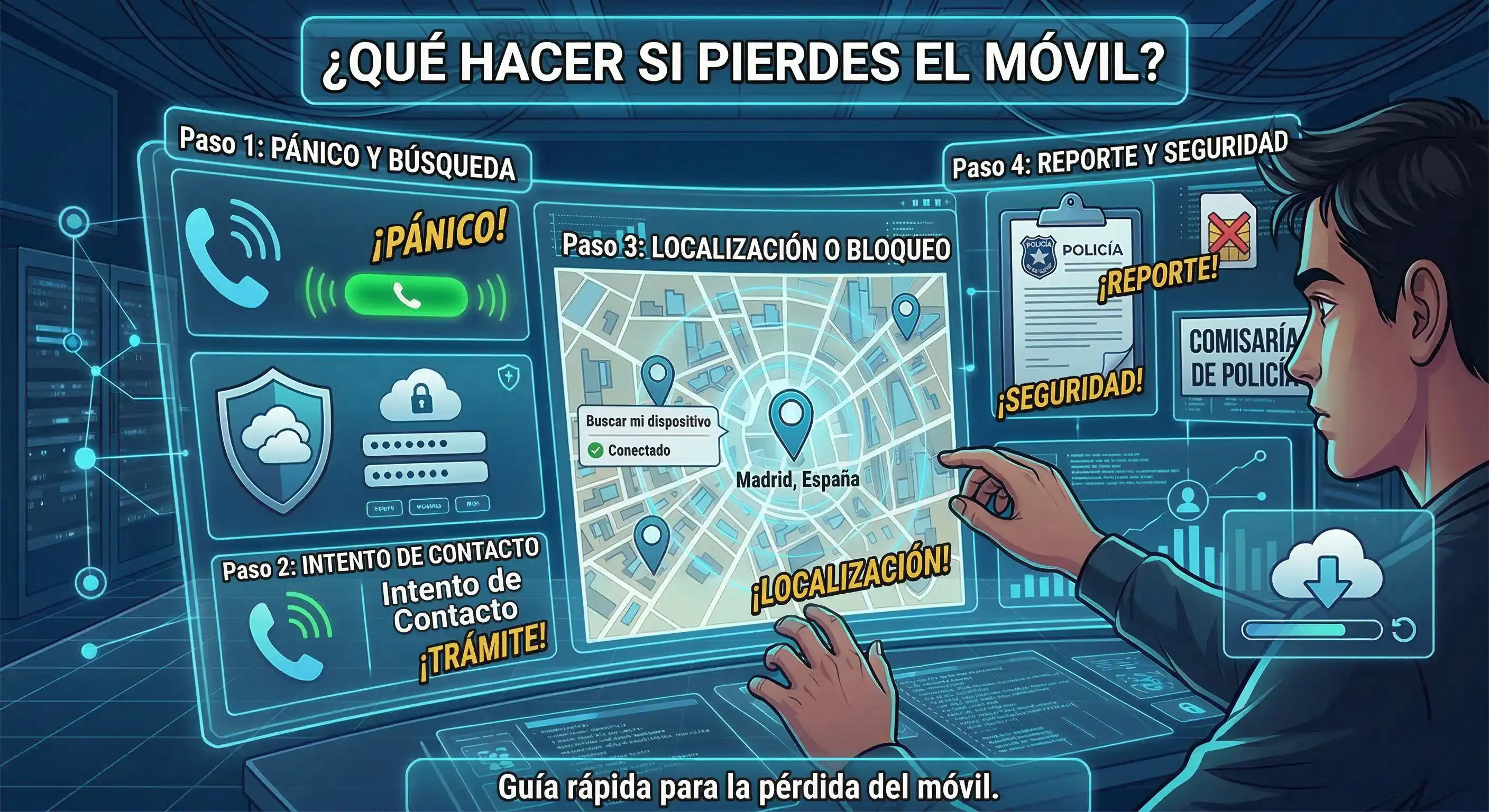
Qué Hacer Si Pierdes el Móvil: Guía de Emergencia para Proteger tus Datos
Perder el móvil no solo es incómodo: puede convertirse en una emergencia de seguridad. En tu teléfono hay acceso a banca, correo, redes sociales, fotos, documentos y códigos de verificación. Si cae en manos equivocadas, el impacto puede ir mucho más allá del dispositivo. En esta guía práctica verás qué hacer en los primeros minutos, cómo bloquear el terminal de forma remota, cómo proteger tus cuentas y qué pasos seguir para recuperar el control sin perder tiempo.

Cómo Saber Si Tu Teléfono Está Hackeado y Qué Hacer Al Respecto
¿Tu teléfono se comporta de manera extraña? ¿Notas apps desconocidas, llamadas sospechosas o un rendimiento más lento? Estos pueden ser signos de un hackeo. En esta guía, aprenderás a identificar las señales de un teléfono comprometido, cómo solucionarlo y qué medidas preventivas tomar para evitar futuras amenazas.